



Cómo imprimir desde tu teléfono inteligente Xiaomi
-
Posted by
 isra moya


16
Oct
Cómo imprimir desde tu teléfono inteligente Xiaomi. En el día de hoy te traemos un tutorial que a más de uno y una ahorrará años de vida-tiempo, ya sea en su trabajo como en su vida diaria. Te vamos a enseñar como poder imprimir de manera remota teniendo una impresora con conexión WiFi (o sin). Aprenderás a configurar tu smartphone para poder imprimir, por ejemplo, correos que te llegan al móvil o documentos entero, etc.

Cómo imprimir desde tu teléfono inteligente Xiaomi
Aunque puede que no sea una acción que vayas hacer todos los días (o sí), ocasionalmente puede ser útil imprimir desde un teléfono inteligente. Y hay varias formas de hacerlo. Por ejemplo, las impresoras inalámbricas le permiten comunicarse directamente con su teléfono.
En el tutorial de hoy, como te decíamos, te vamos a mostrar cómo imprimir desde su teléfono a prácticamente cualquier impresora. Incluidos así los modelos más antiguos sin conectividad inalámbrica.

Instala Google Chrome en tu PC y Cómo imprimir desde tu teléfono
Utilizaremos Google Cloud Print para permitir que casi cualquier impresora se comunique con “la nube“. Todo el proceso es a través del navegador web Google Chrome, lo que significa que la primera tarea es descargar e instalar el programa.
Algunas impresoras admiten Google Cloud Print de forma nativa. En ese caso, siga las instrucciones de su dispositivo y no necesitará un navegador web.
Después de instalar e iniciar por primera vez, le recomendamos que inicie sesión en su navegador con la misma cuenta de Google. (el mismo nombre de usuario y contraseña) que usa en su teléfono móvil para facilitar las cosas. En este punto, debe tenerse en cuenta que el PC / ordenador / portátil en el que ha instalado la impresora debe estar encendida para imprimir desde el teléfono.
Configuraciones de impresora
El requisito previo básico para usar una impresora a través de Google Cloud Print es que debe tenerla instalada en su sistema. Es decir, debe ser posible imprimir desde esa “máquina”. El segundo factor, pero no menos importante, es que la impresora admite la impresión en la nube, que puede consultar en la lista oficial.
Siguientes pasos:
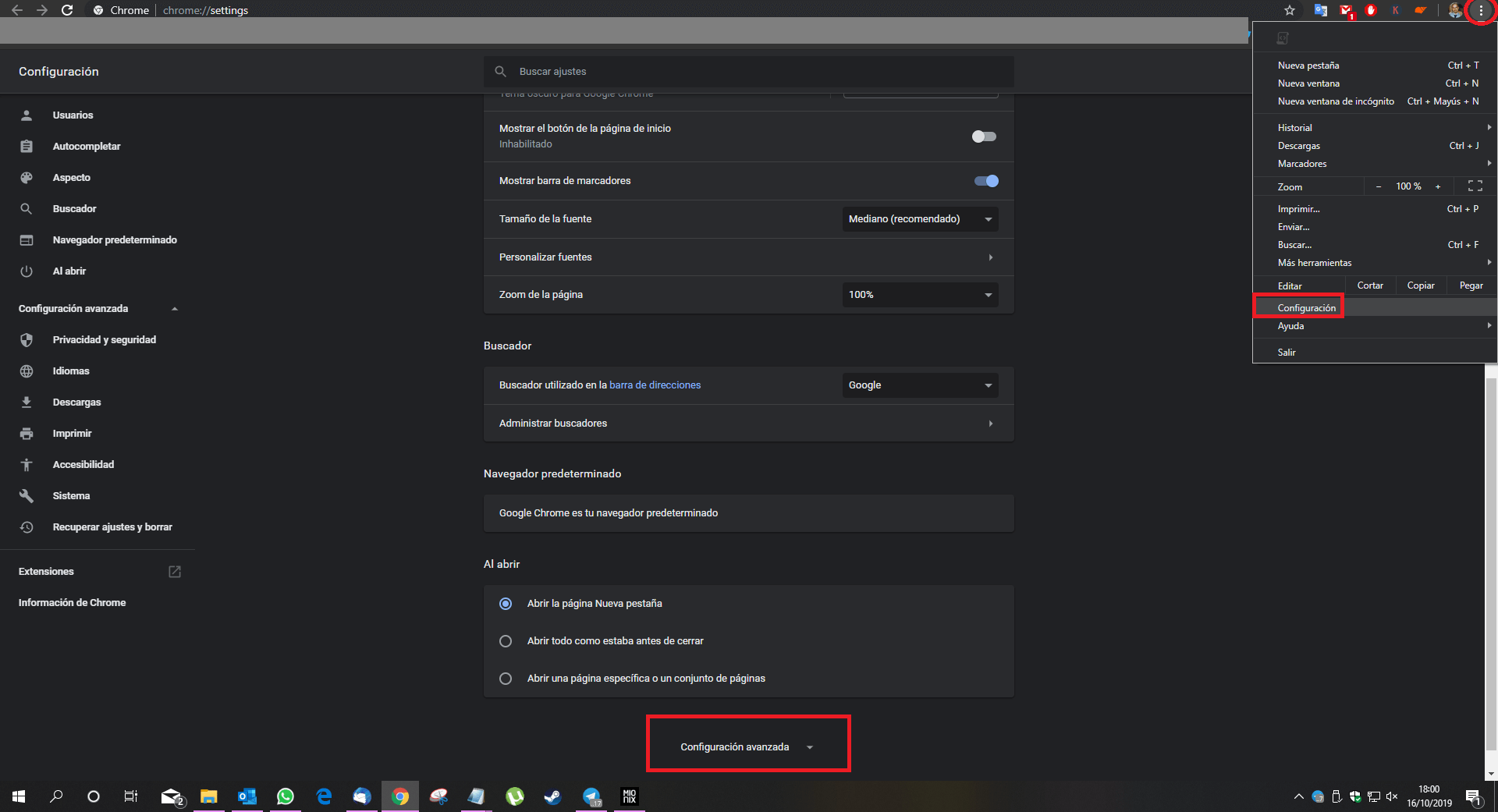
Después de tener en cuenta lo mencionado arriba: abra el menú Configuración en Chrome.
Seguidamente haga click en: Configuración avanzada en la parte inferior de la página.
Continúe por la lista hasta que encuentre la sección Imprimir y haga clic en Google Cloud Print .
En la página siguiente página, haga clic en: Administrar dispositivos de impresión en la nube.


Cómo imprimir desde tu teléfono inteligente Xiaomi
Esto lo llevará a la página de descripción general del dispositivo. Si su impresora no admite Google Cloud Print de forma nativa, deberá agregarla manualmente haciendo clic en: Agregar impresoras en Impresoras clásicas.
La siguiente página enumera todas las impresoras disponibles en su ordenador. Marque solo las que desea usar y haga clic en: Agregar impresoras. El resultado debería ser una página que diga “Gracias, todo está listo ahora”.
Google Cloud Print en tu teléfono Xiaomi
Ahora, en su teléfono, en: “Configuración / Aplicaciones instaladas”. Asegúrese de tener instalado el programa cliente Google Cloud Print. Para ayudarlo a encontrarlo, le recomendamos que utilice la búsqueda en la parte superior de la sección. Donde escribes, por ejemplo, la palabra “print” o “impresión” / “impresora”.
Si la aplicación oficial Google Cloud Print no está presente en su teléfono, puede descargarla e instalarla desde: AQUÍ. Está disponible de forma gratuita en Play Store y puede usar el siguiente enlace para obtenerlo. (link)
Luego vaya a: “Configuración / Más configuraciones” para ir a la sección Imprimir . Haga clic en Cloud Print. Debería ver la lista de impresoras disponibles para imprimir a través de Google Cloud Print.
¿Cómo imprimir desde tu teléfono inteligente Xiaomi?
Ahora puede imprimir desde su teléfono tan fácilmente como comparte archivos. Algunas aplicaciones admiten la impresión directa; por ejemplo, en Gmail. Cuando abre un mensaje, simplemente toque el menú de tres puntos en la esquina superior derecha y elija Imprimir en el menú.
En otras aplicaciones, elija Compartir o Enviar en el menú, luego seleccione Imprimir en el siguiente menú y seleccione Google Cloud Print. De esta manera, puede imprimir desde su teléfono desde prácticamente cualquier aplicación que admita compartir el sistema.
¡ESPERAMOS QUE ESTE TUTORIAL OS SEA DE AYUDA!
(Fuente)
Garantía oficial de 2 años y Servicio Post-Venta en España.
Así, todos nuestros artículos se envían desde España a través del servicio de mensajería urgente 24-48 h. Y con todos los impuestos incluidos en el precio y son las versiones ORIGINALES, no son clones ni copias.
16/10/2019